※2026年5月に更新しました。また本ページにはプロモーションが含まれています。

GALLERIA UL7C-AA3
ドスパラ通販サイトを運営するサードウェーブさんからCore i7-12700Hとインテル Arc A550Mを搭載したゲーミングパソコン「GALLERIA UL7C-AA3」をお借りして動画編集性能を検証・レビューします。
一般的にゲーミングパソコンにはビデオカードが搭載されており、動画編集などのクリエイティブ用途でも何ら問題なく使えます。
ちなみに動画編集者の目線で気になるのはGALLERIA UL7C-AA3のビデオカードにインテル Arc A550Mが採用されている点です。
ゲーム用のビデオカードと言えばNVIDIA GeForceやAMD Radeonが定番ですが、インテル製のビデオカードであるArc A550Mはゲーム用途やクリエイティブ用途にどの程度使えるのか未知数です。
というわけで、インテル Arc A550Mを搭載したGALLERIA UL7C-AA3で動画編集を検証し、使用感とメリット・デメリットについて挙げてみようと思います。
>>GALLERIA UL7C-AA3の検証をすぐに確認したい方はこちら
GALLERIA UL7C-AA3は生産終了し、後継にGALLERIA RL7C-R35Nが発売しています

GALLERIA RL7C-R35-C5N
CPU:インテル Core i7-13620Hメモリ:16GB PC5-38400
グラフィックス:GeForce RTX 3050 LaptopGPU 6GB
ストレージ:M.2 SSD NVMe Gen4 1TB
液晶ディスプレイ:15.6型WQHDノングレア液晶
184980円(税込)
※12月17日時点の価格です。最新の価格は公式ページをご確認下さい。
記事監修者

大阪で映像制作会社を経営する傍ら、BTOパソコンで動画編集を検証するブログ「動画編集パソコン速報」を管理しています。
2017年から年間20台以上、累計100台以上のパソコン検証を実施してレポートしてきました。
PC通販サイトとコラボで動画編集用パソコンの企画や限定クーポンの配布も実施しています。
GALLERIA UL7C-AA3を使ってみた感想

GALLERIA UL7C-AA3
GALLERIA UL7C-AA3はドスパラ通販サイトで販売されているゲーミングPCシリーズ「GALLERIA」の製品で、2022年11月末頃から発売開始となっています。
発売当初の価格は172,980円で、それから半年もしないうちに大幅に価格下落しており、現在(2023年9月時点)なんと10万円前後で購入できるようになっています。
ここ最近値下がりしない傾向のあるノートパソコンの中で、極端に値下げしているGALLERIA UL7C-AA3を見て、私も正直な話、性能に関して大きな期待はしていませんでした。
ところが使ってみてビックリ!動画編集で非常に良いパフォーマンスを発揮しています。
CPUはインテル Core i7-12700H(14コア20スレッド 定格クロック 2.30GHz ブースト時4.70GHz)を搭載。
そしてインテルが開発したArcシリーズのビデオカード Arc A550Mが搭載されています。
ゲーミングパソコンではNVIDIAのビデオカード GeForceが定番で選ばれることが多く、次に人気なのがAMDのRadeonグラフィックスでしょう。
ゲームユーザーでビデオカードにIntel Arc シリーズを搭載したノートパソコンを選ぶ方はかなりの新しいモノ好きか変わり者だと思います。
私の場合、ノートパソコンでゲームをすることはほとんどなく、もっぱらクリエイティブに使うのでIntelのビデオカード Arc A550Mにはむしろ興味津々です。
CPU作ってるメーカー(インテル)が作るビデオカードの方がCPUとの相性が良さそうじゃないですか?(´Д`)
GALLERIA UL7C-AA3はゲームユーザーよりもむしろ動画編集者さんやクリエイティブユーザーに強く推したいノートパソコンになっていますよ。
とにかくこの性能でこの値段は安い!安すぎる!
GALLERIA UL7C-AA3の特長

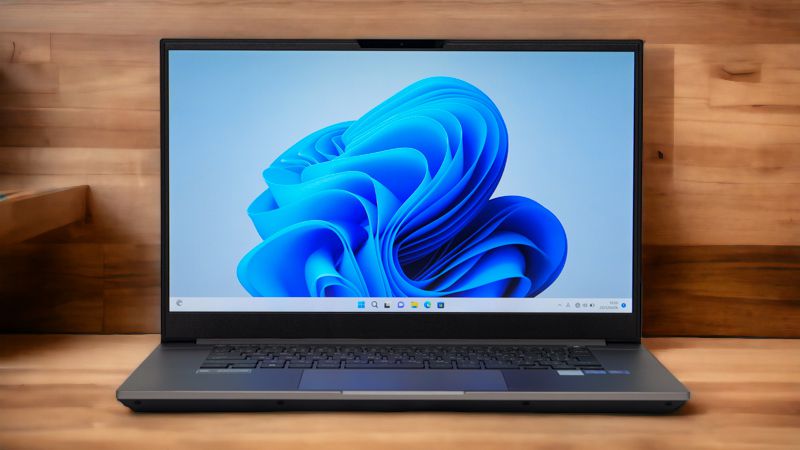
GALLERIA UL7C-AA3の正面写真
GALLERIA UL7C-AA3はゲームユーザーをメインターゲットに設計された仕様で、14コア20スレッドとなるデスクトップPC並みのパワーを持ったCore i7-12700Hが採用されています。
この時点でゲームはもちろんクリエイティブ用途でも十分な性能を発揮しそうですよね。
液晶ディスプレイは144Hzのリフレッシュレートに対応し、15.6インチの画面が本体の縁ギリギリまで広がっているのが一目で分かります。

ダイヤモンド加工・処理が施されたGALLERIA UL7C-AA3の本体エッジと外観
GALLERIA UL7C-AA3本体のエッジ部分はブルーに光る特殊なカット・加工処理がなされていて、とても魅力的な外観です。
ゲーミングパソコンってなんでこんなにカッコイイんでしょうね。これだけで所有欲が刺激されるのは私だけでしょうか?

GALLERIA UL7C-AA3はインテルとGALLERIAの共同開発
この製品の最大の特長はインテルとGALLERIAの共同設計であるということで、CPUとGPUが両方ともインテル製になっています。
話は逸れますが、インテル開発のデスクトップ用ビデオカード「Intel Arc A380」はGeForce やRadeonに負けず劣らずのゲーミング性能を持っているようですね。
参考情報:Intel Arc A380の参加で勢力図はどう変わる?|AKIBA PC Hotline!
モバイル用のIntel Arc 550Mはビデオメモリが8GBで、グラフィックスメモリの帯域幅は224GB/sです。
ビデオメモリ量だけで考えれば、GeForce RTX 3070 Laptop GPUに匹敵します。
| Intel Arc 550M | GeForce RTX 3070 Laptop GPU | GeForce RTX 3060 Laptop GPU |
| ビデオメモリ:8GB | ビデオメモリ:8GB | ビデオメモリ:6GB |
| 対応メモリー:GDDR6 | 対応メモリー:GDDR6 | 対応メモリー:GDDR6 |
| 定格クロック:900 MHz | 定格クロック:1290 MHz | 定格クロック:1283 MHz |
| 帯域幅:224 GB/s | 帯域幅:384 GB/s | 帯域幅:336 GB/s |
| レイ・トレーシング対応:〇 | レイ・トレーシング対応:〇 | レイ・トレーシング対応:〇 |
| プロセスルール:6 nm | プロセスルール:8 nm | プロセスルール:8 nm |
とはいえ、さすがに現行のGeForce主力モバイル用ビデオカードには敵わないんじゃないかと予想していますが、設計が新しい(プロセスルールが6nm)という点ではクリエイティブ用途で期待できるかもしれません。
ちなみに動画編集ソフトのAdobe Premiere Proや画像編集定番のAdobe photoshop、Lightroomの推奨スペックは十分クリアしています。
ただし、サポートされているGPUの中にIntel Arcシリーズが明記されていないのがちょっと気になるところです。
参考情報:Premiere Pro の必要システム構成|Adobe 公式
GALLERIA UL7C-AA3の仕様

GALLERIA UL7C-AA3の天板を含めた外観
| CPU | インテル Core i7-12700H |
| グラフィックス | インテル Iris Xe グラフィックス(CPU内蔵GPU) Intel Arc 550M 8GB GDDR6 |
| メモリ | 16GB DDR5 (PC5-38400) |
| ディスクストレージ | 512GB NVMe SSD Gen4 |
| 液晶ディスプレイ | 15.6型 フルHD液晶(1920×1080ドット表示)/ リフレッシュレート 144Hz |
| その他 | Thunderbolt 4 Type-C ×1 (USB4対応・DP1.4対応 ・PD非対応) USB 3.2 Gen1 Type-A x3 HDMI2.1 x1 |
| 重量 | 2.0kg |
| バッテリー駆動時間 | 6.3時間 |
| 販売価格 | 99980 円(税込) |
※価格は2023年10月にドスパラ通販サイトで調べています(変更の可能性あります)
GALLERIA UL7C-AA3のスペックをよく確認すると、最新規格のDDR5メモリ (PC5-38400)を採用し、保存ディスクは一般的な容量の512GBでありつつもM.2 SSD NVMe Gen4!
最新規格のThunderbolt 4 Type-Cを装備し、USB Type-A端子はすべてUSB 3.2 Gen1。
にもかかわらず発売当初の価格(172,980円)から大幅に下落して税込み11万円以下。
ここ最近中々値下がりしない傾向のモバイルPCの中で、GALLERIA UL7C-AA3の価格設定は異例なほどディスカウントされています。マジ?
GALLERIA UL7C-AA3の液晶ディスプレイとwebカメラ

GALLERIA UL7C-AA3の液晶ディスプレイ
GALLERIA UL7C-AA3の液晶ディスプレイは上部8mm、左右5.5mmの狭縁ベゼルで中央にウェブカメラを搭載しています。
液晶モニターはsRGBカバー率について公表なし、色域等も分かりませんがリフレッシュレートは144Hz。
写真家さんならモニターの色の再現性は気になるところですが、ゲーマーの方や専用のカラーマネージメントディスプレイを持っている方は問題ないかもしれません。
GALLERIA UL7C-AA3のインターフェース

GALLERIA UL7C-AA3の左側面
GALLERIA UL7C-AA3の接続端子は、液晶画面に向かって左側にUSB Type-Aの端子が2つとLANポートが備わっています。
そしてマイク入力とヘッドホン出力端子は共用で、3.5mmジャック対応になっております。

GALLERIA UL7C-AA3の右側面
液晶画面に向かって右側にはThunderbolt 4、USB Type-A、HDMI端子、電源ポートがあります。
動画編集者にとってはSDカードスロットがないのが残念ですが、LANポートが標準搭載であるところは好印象です。
Thuderbolt4ポートから映像を出力することもできるので、映像関連機器への拡張には困ることがなさそうです。

GALLERIA UL7C-AA3の前面
背面には接続端子が一切なく、前と後ろの厚さがほとんど同じです。全面が22mm・背面が26mmです。
重量は2kgほどで、最近の15.6インチのノートパソコンの中では決して軽い方ではありませんが、持ち運びができない重さではありません。
個人的な意見ですが、本体内部スペースに遊びがない薄型タイプよりも、ある程度の厚さがあるほうが放熱効果が高いので動画編集や配信では安心感があります。
GALLERIA UL7C-AA3のキーボード操作性

GALLERIA UL7C-AA3のキーボードとタッチパッド
GALLERIA UL7C-AA3のキーボードはRGB対応の日本語配列83キーボードです。標準でブルーのバックライトが点灯します。

インテル NUCソフトウェアスタジオ
キーボードのLEDバックライトカラーは標準インストールのインテル NUCソフトウェアスタジオで変更可能です。
タッチパッドの広さは十分で、タッチパッド左上のポイントを指で2回タップするとタッチパッドがオフになる機能が備わっています。

GALLERIA UL7C-AA3のキーボード
キーピッチは1.9mm、キーストロークは1mm程、テンキーがないのが残念ですが、ゆったりと配置された打ちやすいキーボードです。
GALLERIA UL7C-AA3のベンチマーク


ここではGALLERIA UL7C-AA3でPCMARK10によるベンチマーク計測を行います。
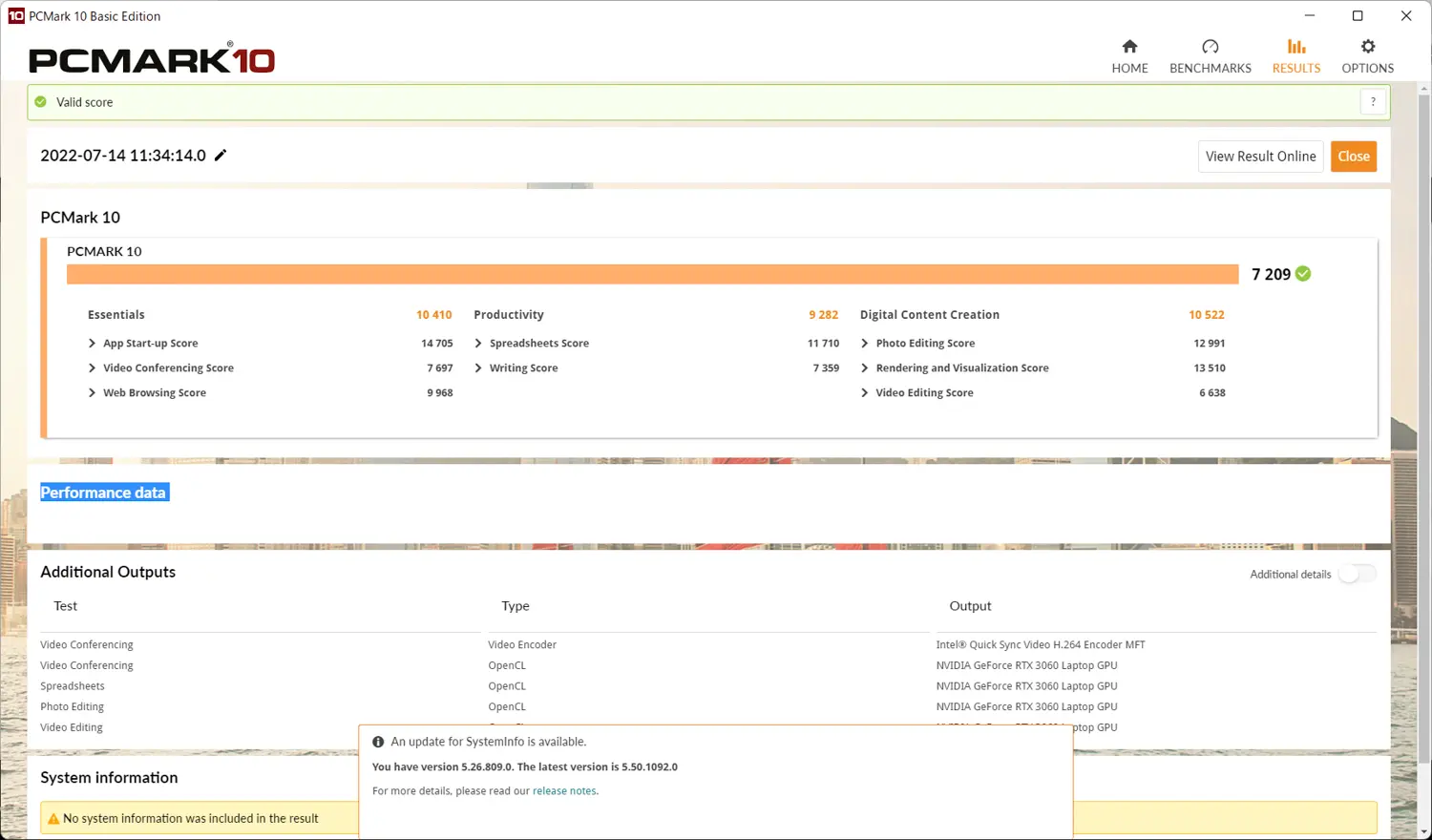
また、過去に計測した同じCPU(Core i7-12700H)とGeForce RTX 3060 Laptop GPUを搭載したサードウェーブのノートパソコン「raytrek R5-AA6」の計測結果を並べてみましょう。
関連情報:raytrek R5-AA6とGH6で動画編集を検証。Core i7-12700H搭載ノートPCの威力をチェック
| GALLERIA UL7C-AA3 | raytrek R5-AA6 |
| PCMARK10総合スコア:6686 Digital Content Creation:10998 Photo Editing Score:14691 Rendering and Visualization Score:12952 Video Editing Score:6993 |
PCMARK10総合スコア:7209 Digital Content Creation:10522 Photo Editing Score:12991 Rendering and Visualization Score:13510 Video Editing Score:6638 |

総合スコアはRTX 3060 Laptop GPUを搭載したraytrek R5-AA6のほうが上回るものの、細かな部分ではIntel Arc 550M搭載のGALLERIA UL7C-AA3のほうが良いスコアを出しています。
特に動画編集に関わるVideo Editing ScoreでGALLERIA UL7C-AA3のほうが上回っている点で、動画編集者の私としては検証が非常に楽しみになってきました。


DaVinci Resolveに同梱のBlackmagic RAW Speed TestでRAW編集の対応レベルを計測してみると、GALLERIA UL7C-AA3のCPUは画質設定次第で8K50Pまで対応し、GPUは8K60Pまで対応するという結果が出ました。
一方のraytrek R5-AA6ではGPUが8K60Pまで対応できるものの、CPUは8K50Pのチェックが付かず、6K60Pも画質設定によっては×マークが付いています。
Intel Arc 550Mはもしかすると、動画編集においてCore i7-12700Hの性能をより引き出すことができるビデオカードになっているのかもしれませんね。

GALLERIA UL7C-AA3の読書速度を計測
さらにGALLERIA UL7C-AA3の起動ディスクの性能をチェックします。
CrystalDiskMark 8.0で計測してみるとシーケンシャルリード(読み込み速度)6,799MB/sで、シーケンシャルライト(書き込み速度)が4,886MB/sです。
ランダムリードは437K、394Kで、さすがM.2 SSD NVMe Gen4といったところ。
なお、ドスパラ通販サイトを確認するとM.2 SSDがカスタマイズ対象になっていないのがやや残念ですが、容量は512GBで十分という方にとっては大した問題にはならないでしょう。
GALLERIA UL7C-AA3で検証 -写真編集-

LUMIX GH6でRAW画像撮影
ここでGALLERIA UL7C-AA3のRAW現像を検証してみようと思います。
撮影で使用するカメラはLUMIX GH6です。
LUMIX GH6は有効画素数2521万画素のマイクロフォーサーズセンサーを搭載したミラーレス一眼カメラです。
GH6は写真用途よりも動画用途としてのファンが多いカメラですが、写真性能も優れており、最大5776×4336(4:3)の解像度でA1に適した画質を得られます。
フルサイズセンサー・3000万画素オーバーの写真プロ向けのRAWデータと違い、中級クラスのパソコンでも十分対応できるデータなので、GALLERIA UL7C-AA3のRAW編集性能を検証するのにピッタリな撮影素材が得られます。
今回はRAWの最高画質設定で撮影したデータをLightroom Classic CCに読み込んで編集中の快適さを確認してみます。


Lightroom Classic CCの環境設定 ⇒ パフォーマンス ⇒ Camera RAWを確認すると、初期設定ではグラフィックプロセッサーを使用 ⇒ 自動になっています。
その下の項目を見ると「Intel Arc A550Mは完全アクセラレーションをサポートしています。」と表示されているのが分かります。
Lightroom Classic CCのJPEG書き出しでIntel Arc A550Mの支援が得られるよう、「グラフィックプロセッサーを使用 ⇒ カスタム」に変更します。
そして「書き出しにGPUを使用」にチェックを入れます。
これでLightroom Classic CCで完全グラフィックアクセラレーション(GPU支援)が実現できるはずです。

Lightroom Classic CCでRAW現像 画像拡大
Lightroom Classic CCでLUMIX GH6の撮影データ(110枚)を読み込み、現像モジュールで色編集をした後、102枚のJPEG画像を最高画質で書き出しします。
RAW現像⇒書き出し作業中のCPU・GPU使用率やメモリ消費量をタスクマネージャーで確認します。


Lightroom Classic CCで1枚の編集設定を101枚にコピーしたときのCPU・GPUの動きを観察すると、コピーした瞬間はCPUおよびGPUの使用率が上昇します。
その後はほとんど動きがありません。この間バックグラウンドで設定の反映が進みますが、数秒で完了します。
メモリの消費量は16GBメモリを12.8GB消費しています。
RAW⇒JPEG書き出しの最中はCPUの使用率が45~55%まで上昇し、GPUの使用率は25%前後まで上昇して推移します。
この間のメモリ消費量は大きな変化もなく11~12GB前後で推移します。

Lightroom Classic CCでRAW⇒JPEG書き出し 画像拡大
Lightroom Classic CCによる102枚のRAW ⇒ JPEG書き出しは1分42秒で完了しました。
GALLERIA UL7C-AA3はLightroom Classic CCによるRAW現像中に動きが重くなることは一切なく、比較的早くJPEG書き出しも完了します。
参考情報:Lightroom Classic ではグラフィックプロセッサーをどのように使用しますか?|Adobeヘルプ
Adobeの公式ヘルプではLightroom Classic CCの推奨GPUメモリは画像処理時は4GB、書き出し時は8GBを推奨しています。
Intel Arc 550Mは8GBのビデオメモリであるため、GALLERIA UL7C-AA3はAdobe公式の推奨システム構成を満たしていると言えます。
GALLERIA UL7C-AA3は一般的な写真編集に使うパソコンとして申し分ない性能を持っていますね。
GALLERIA UL7C-AA3で検証 -動画編集-

動画編集の検証で利用した LUMIX GH6
それではGALLERIA UL7C-AA3で動画編集を検証してみます。
Panasonic LUMIX GH6で撮影したデータを使用します。
FHD120P・4K30P・4K60Pで撮影しています。
それぞれの詳しい記録方式は以下になります。
使用した映像データ
✅LUMIX GH6 FHD120P動画編集(MOV LongGOP FHD119.88p 422 10bit 150Mbps HLG)
✅LUMIX GH6 4K30P動画編集(MOV LongGOP 4K29.97p 422 10bit 150Mbps HLG)
✅LUMIX GH6 4K60P動画編集(MOV LongGOP 4K59.94p 422 10bit 200Mbps HLG)
データをすべてCドライブに保存してPremiere Proを使って動画編集をします。

GPU高速処理(OpenCL)を選択
プロジェクト設定では「一般」タブの「ビデオレンダリングおよび再生」でレンダラーを確認します。
ソフトウェア処理とGPU高速処理(OpenCL)が選択できるのでGPU高速処理を選びます。
NVIDIA GeForceシリーズのビデオカードを搭載しているパソコンの場合、レンダリングで「GPU高速処理(CUDA)」が選べるのですが、Intel Arc 550MではOpenCLの処理になるのでしょう。

GPUの初期化中
また、Premiere Proの初回起動時にGPUの初期化中というウィンドウが開き、少し待ちました(数分)。
GeForce系ビデオカードでは表示されたことがないウィンドウなので一応掲載します。
ここ最近のPremiere ProはWindows環境で使用する際にレンダラーの選択がグレーアウトして、PC性能を十分に発揮できないトラブルが起きやすくなっている気がします。
それを解消するためにいろんな方法があるのですが、(また別の機会で解説するとして)このウィンドウがGPUドライバーの最適化をしてくれていることを祈りましょう。
そしてPremiere Proの、環境設定 ⇒ メディア ⇒「H.264/HEVC ハードウェアによる高速デコーディング」で「Intel」にチェックが入っていることを確認します。
またPremiere Proのプログラムモニターは常時「フル画質」設定で検証します。
FHD120P編集

GALLERIA UL7C-AA3でFHD120P 422 10bit 動画編集 画像を拡大
まずはGALLERIA UL7C-AA3でFHD120Pのカット編集を実施してみましょう。
GALLERIA UL7C-AA3ほどの性能があれば、FHD解像度(1920×1080)の一般的なフレームレート(30P・60P)の動画編集は全く問題ありません。
そこで負荷の大きい120fps(1秒間に120枚の静止画像で構成された映像データ)の動画編集でどのぐらい対応できるか検証してみました。
LUMIX GH6ではMOV LongGOP FHD119.88P 422 10bit 150Mbps HLGで撮影できるので、この映像データを使ってカット編集・テロップ・BGMを挿入してみます。
また、合わせてカラーグレーディングを実施します。
タイムラインに調整レイヤーを追加してLumetri カラーで基本補正、クリエイティブを使ってカラーグレーディングを行います。
再生中のCPU使用率は56%前後を推移し、内蔵GPU(インテル Iris Xe グラフィックス)の使用率は9%前後を推移します。
そしてIntel Arc 550Mの使用率は23%前後で推移し、メモリの消費量は16GBのうち10.2GB(65%)です。
Premiere Proの環境設定ではメモリ容量を11GBまでPremiere Proに割り当てるように設定していますので、FHD120Pならメモリ容量も16GBで問題ありません。

コマ落ちインジケーターで0フレームのコマ落ち
3分02秒のシーケンスをフル画質設定で最初から最後まで再生すると、コマ落ちインジケーターでは0フレームのコマ落ちです。
秒間120フレームがコマ落ちなしで、プレビュー中のカクつきはほとんど感じません。
フルHD120P 422 10bitの1トラックカット編集・カラーグレーディングは非常に快適です。
4K30P 422 10bit編集

GALLERIA UL7C-AA3で4K30P 422 10bit 動画編集 画像を拡大
次にGALLERIA UL7C-AA3でGH6の4K(UHD)30P映像データでカット編集を試みます。
GH6 で撮影したMOV LongGOP 4K29.97p 422 10bit 150Mbps HLGのデータをカット編集・テロップ・BGMを挿入し、カラーグレーディングを実施します。
編集中のCPU使用率は44%前後を推移し、内蔵GPU(インテル Iris Xeグラフィックス)の使用率は6%前後で推移しています。
そしてIntel Arc 550Mの使用率は54%前後の高い値で推移し、メモリの消費量は16GBのうち10.6GB(68%)です。

コマ落ちインジケーターで0フレームのコマ落ち
3分47秒のシーケンスを最初から最後まで再生したときに発生したコマ落ちは0フレームとなりました。
これは非常に優秀な結果だと思います。
ビデオカード(Intel Arc 550M)の支援が十分に得られ、フルHD編集時と比べてもCPUやメモリの負荷がほとんど変わっていないのが分かりました。
負荷がかかりやすいPremiere Proのカラーモードでのプレビューでこの結果はスバラシイ。
GALLERIA UL7C-AA3で4K30P 422 10bit編集は快適です。
4K60P編集

GALLERIA UL7C-AA3で4K60P 422 10bit 動画編集 画像を拡大
次にLUMIX GH6で撮影した4K(UHD)59.94P 4:2:2 10bit(MOV)の素材を使って編集してみます。
今回検証したデータの中では最高品質の画質となります。
CPUの使用率は80%前後の高い数値で推移し、内蔵GPUは6%前後を推移します。
そしてIntel Arc 550Mの使用率は69%前後の高い値で推移し、メモリの消費量は16GBのうち13.1GB(84%)です。
メモリ容量はさすがに不足気味でヒヤヒヤしますが、4K60P 10bitもプレビューは滑らかです。

コマ落ちインジケーターで4フレームのコマ落ち
2分04秒のシーケンスを再生して発生したコマ落ちフレームはわずか4フレームとなりました。
GALLERIA UL7C-AA3はLUMIX GH6で撮れる4K60Pも問題なく編集可能。スゴ!
4K30P 422 10bit なら複雑な動画編集ができ、4K60Pでは1トラックのカラーグレーディングを伴う動画編集もなんとかできる感じです。
4K30P⇒4K30P書き出し

GALLERIA UL7C-AA3で4K30P 422 10bit 書き出し 画像を拡大
次にGALLERIA UL7C-AA3とPremiere Proで書き出しテストを実施します。
書き出したのはMOV LongGOP 4K29.97p 422 10bit 150Mbps HLGで編集したシーケンスです。
書き出し設定は4K30Pシーケンス(3分47秒)からH.264の4K(UHD 3840×2160)、ターゲットビットレートは50MbpsのVBR 1パス。
ソフトウェアエンコーディングとハードウェアエンコーディングでそれぞれ書き出し時間を計測します。
書き出し時間はそれぞれ以下のようになりました。
4K30P 書き出し(3分47秒の動画)
| ソフトウェアエンコーディング | 5分06秒 |
| ハードウェアエンコーディング | 2分29秒 |

ソフトウェアエンコーディング時

ハードウェアエンコーディング時
書き出し時のCPUやGPUの使用率もチェックしてみました。
ソフトウェアエンコーディングではCPUの使用率が100%前後で推移し、内蔵GPUは2%前後、Intel Arc 550Mは50%前後で推移します。
続いてハードウェアエンコーディングではCPUの使用率が60%前後で推移し、内蔵GPUは44%前後、Intel Arc 550Mは88%前後で推移します。
Intel Arc 550Mはソフトウェアエンコーディング・ハードウェアエンコーディングどちらも効いており、書き出し時間の短縮に作用しています。
GeForce RTX 3060 Laptop GPUよりも少し時間がかかりますが、それもほんの誤差程度。
もちろんCPUや最新規格のメモリ、M.2 SSD Gen 4も存分に影響していると思いますが、 GeForce RTXに遜色ない動画編集性能を発揮しているのは間違いありません。
GALLERIA UL7C-AA3で検証 – OBS+YouTube Live –
次にGALLERIA UL7C-AA3にOBS StudioをインストールしてYouTube Liveを実行して検証してみます。
映像と音声はスイッチャー(Roland V-8HD)-キャプチャーデバイス経由でパソコンに入力します。

GALLERIA UL7C-AA3でOBSの自動構成ウィザードを実行した結果
OBS Studioの自動構成ウィザードによるYouTube ライブの最適な設定は以上のようになりました。
映像ビットレートは8750Kbpsとなり、やや控えめな感じもしますが、フルHD 60FPSの高画質でライブ配信ができるようですね。
そこでこの設定を適用し、実際にライブ配信+同時録画を実施してみます。

GALLERIA UL7C-AA3でOBSライブ配信 画像を拡大
すると「エンコードが高負荷です!」の警告が表示されました。
配信中のCPU使用率は13%前後で推移し、GPUの使用率は18%で推移しています。メモリの消費容量は6.1GBで、さほどパソコンに負荷がかかっている様子ではありません。
そこでいったん配信と録画を終了し、OBSの設定の見直しを実施してみます。
OBSの設定から出力タブを選択し、出力モード「基本」の状態で映像ビットレートは8750Kbpsになっており、自動構成ウィザードの表示通りの設定になっているのを確認します。

OBSの配信設定「エンコーダー」
そしてエンコーダーを確認すると「ソフトウェア(x264)」と「ハードウェア(QSV.H.264)」が選べるようになっています。
そこでハードウェア(QSV.H.264)を選び、その他の設定は変更せず、先ほどと同じようにYouTubeライブ配信と同時録画を実行します。

QSV.H.264によるライブ配信 画像を拡大
すると、今回は「エンコードが高負荷です!」の警告表示がされることはなく、問題なく配信・同時録画が出来ました。
動作中のCPU使用率は6%前後で、GPU使用率は32%前後で推移し、メモリ消費量は5.9GBになっています。
ハードウェアエンコーディングが効いて、CPUの負荷が減っているのが分かります。
GALLERIA UL7C-AA3のOBS配信は「ハードウェア(QSV.H.264)」を選ぶことで安定した配信ができるでしょう。

GeForce系のビデオカードで選べる「ハードウェア(NVENC,H.264)」
GeForce系のビデオカードを搭載したパソコンの場合、OBSのエンコーダーで「ハードウェア(NVENC,H.264)」が選べ、強力なビデオカード支援を得てライブ配信・録画ができますが、GALLERIA UL7C-AA3では「ソフトウェア(x264)」と「ハードウェア(QSV.H.264)」しか選べません。
インテルCPU内蔵GPUによるハードウェアエンコーディング(QSV.H.264)は、GeForce系ビデオカードのハードウェアエンコーディング(NVENC,H.264)よりもやや効果が弱い印象がありましたが、Intel Arc 550MとCPU内蔵GPU(Iris Xe グラフィックス)によるハードウェアエンコーディング(QSV.H.264)ではGeForceのNVENC,H.264にも劣らない効果があるのが分かりました。

YouTubeライブの接続状態は非常に良好
GALLERIA UL7C-AA3でフルHD 60FPSの実写のライブ配信は問題なく実施出来るでしょう。
GALLERIA UL7C-AA3のメリット・デメリット
動画編集や画像編集、ライブ配信の用途で安価なノートパソコンを探している方にGALLERIA UL7C-AA3は安心してオススメできるスペックです。
あくまでもゲーミングパソコンとして販売されている製品なので、液晶モニターはゲーム仕様、少し厚みのあるボディであるため、この点を妥協できればクリエイターの方も十分満足できるはずです。
ただ一点だけ、私が不満に感じたのがGALLERIA UL7C-AA3のカスタマイズページを見ると構成変更できる箇所が少ないことです。
ドスパラ直販サイトで購入する場合、普段ならより性能の良いSSDや大容量のSSDに変更可能ですが、GALLERIA UL7C-AA3ではSSDがカスタマイズ対象になっていません。
また、メモリも16GBのみの構成となっています。

左:M.2 SSDの空きスロット 右:M.2 SSDのヒートシンク
そこで、これらはマザーボードの仕様上の問題かどうか確認してみたくなり、本体裏面を開けてみたところ、マザーボードにM.2 SSDの空きスロットがあることが確認できました。
そしてケースの蓋にはM.2 SSD用のヒートシンクまで貼ってあるので間違いありません。
そしてメモリーもオンボードタイプではないので、あくまでも自己責任にはなりますが、スペックアップはDIYで可能です。
(その場合、DDR5規格のメモリを用意する必要があります。)
メモリの交換やSSDの追加はパソコンに詳しくない方でも比較的簡単にできてトラブルも少ないので、どうしてもカスタマイズしたい場合は自分でやってみても良いかもしれませんね。
なおGALLERIA UL7C-AA3はLANポートも標準装備なので、無線はもちろん有線でもインターネットに接続でき、安定した通信速度でライブ配信をしたい場合も問題なしです。
GALLERIA UL7C-AA3 レビュー まとめ

GALLERIA UL7C-AA3
実は私、GALLERIA UL7C-AA3の実機レビューのほんの二か月ほど前にドスパラ通販サイトでraytrek R5-AA5(16.5万円)を購入したばかりです。
用途的にもGALLERIA UL7C-AA3で全く問題なかったため、悔しすぎて自分に腹が立っています( ノД`)…
ライブ配信で使うならある程度厚さがあるほうが放熱効果も高いし.. くうう..
ドスパラ通販サイトでは時々GALLERIA UL7C-AA3のような謎にコスパの高いノートパソコンがあるのでじっくり探してみるのが良いですよ。
インテル Arc A550Mはゲーム用途ではどうなのかわかりませんが、クリエイティブ用途では十分な性能を持っています。
GALLERIA UL7C-AA3は、クリエイター用途でゲーミングパソコンを使うことに抵抗がない方にぜひオススメしたいノートパソコンです!おすすめ。
GALLERIA UL7C-AA3は生産終了し、後継にGALLERIA RL7C-R35Nが発売しています
GALLERIA RL7C-R35-C5N
CPU:インテル Core i7-13620Hメモリ:16GB PC5-38400
グラフィックス:GeForce RTX 3050 LaptopGPU 6GB
ストレージ:M.2 SSD NVMe Gen4 1TB
液晶ディスプレイ:15.6型WQHDノングレア液晶
184980円(税込)
※12月17日時点の価格です。最新の価格は公式ページをご確認下さい。